ようこそ、まりおんのおもちゃ箱へ😃
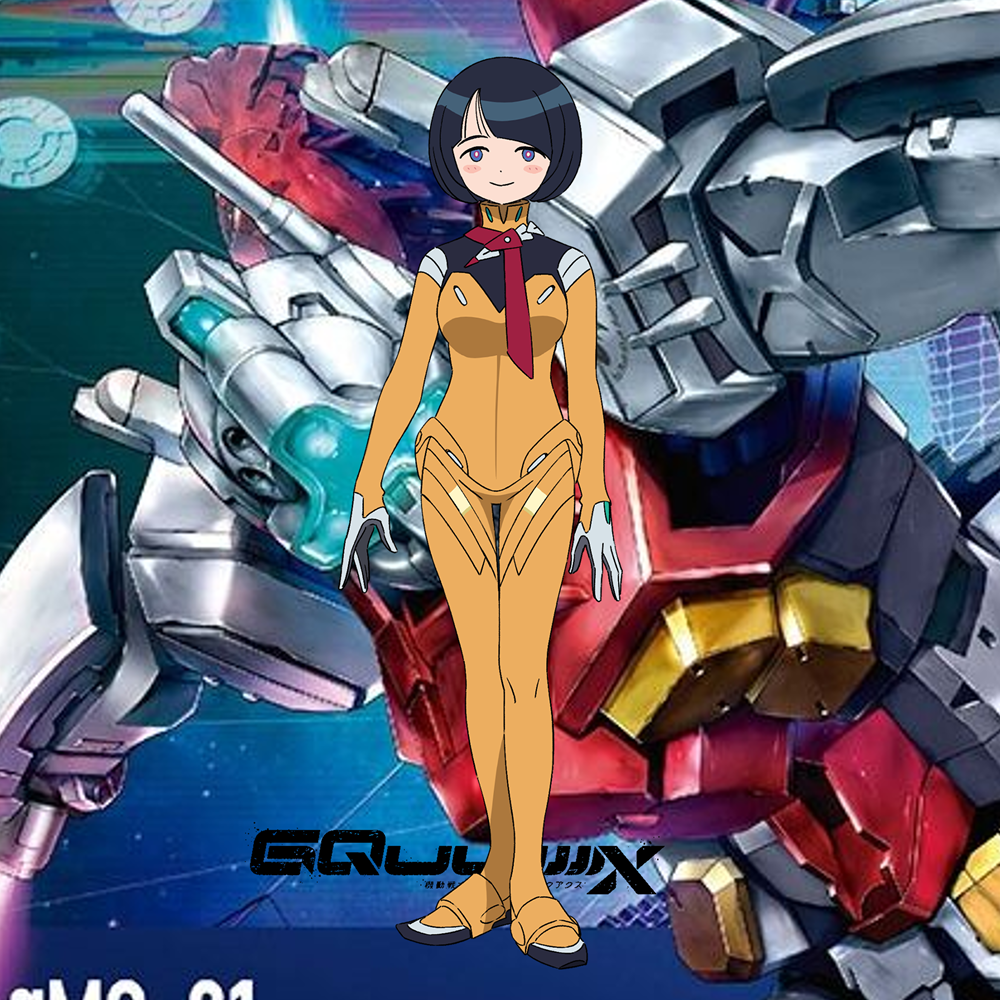
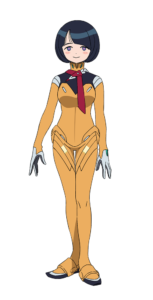
久しぶりの「脱着ラミネートスタンド工作」です、今回は機動戦士Gundam GQuuuuuuXからシイコ・スガイのノーマルスーツを脱着させます、いつもは剥ぎコ〇画像を探して作っていますが今回は生成AIを使って剥ぎ〇ラを作りノーマルスーツを脱着させていきます。
今回の作品も嫁さんに見せていますが(まじで見せてるんか!?←読者さんの声)残念ながら嫁さんからはいつのも「エロ!キモッ!!」との称賛の声がありませんでした、なのでモザイク無しで公開しています。
👇他のまりおんのおもちゃ箱の工作はこちらからどうぞ
※工作ページには近日公開の予告画像が掲載されています
<広告>
<今回使用した物>
◇ネットから収集した画像
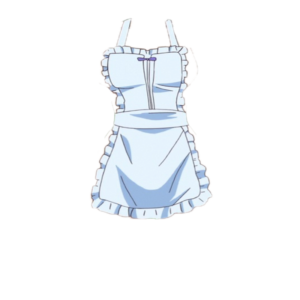
| 【シイコ(全身)】 | 【シイコ(顔)】 | 【エプロン】 |
 |
 |
 |
| 【ゲルググ】 | ||
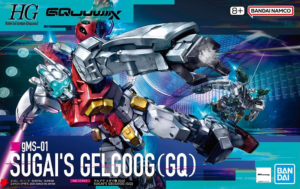 |
||
◇パソコン、プリンター
◇アプリ
- エクセル:画像のサイズ調整と印刷用
- Windowsのペイント:剥ぎコラの下地作成用
- GIMP:剥ぎコラ画像を透過するために使用
- Ainova AI:剥ぎコラ画像の作成用
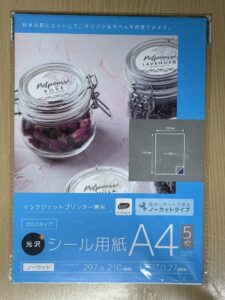
◇印刷用紙
|
【光沢シール用紙(Seria)】
|
 |
◇ラミネートとスタンド
|
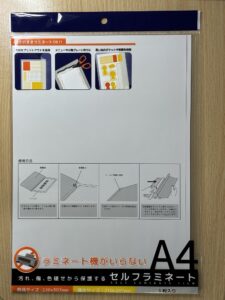
【セルフラミネート(Seria)】
|
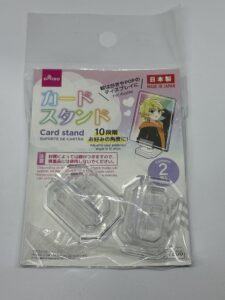
【カードスタンド(ダイソー)】 |
 |
 |
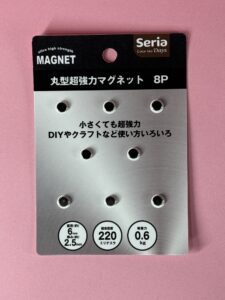
◇マグネット:ノーマルスーツの脱着用
【丸型超強力マグネット(Seria)】
|
【マグネットタックピース(Seria)】
|
 |
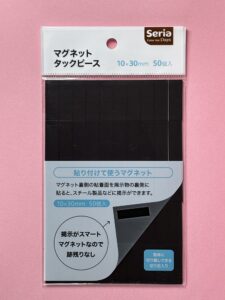 |
マグネットタックピースはマグネットに粘着面があるので直ぐに貼ることができます、またハサミでのカットもできます
◇ハサミ
◇両面テープ
◇ティッシュペーパー2・3枚
<作 成>
1.剥ぎコ〇画像の作成
(1)ネットで収集した画像の調整
※生成AIを使っていますがかなりアナログです
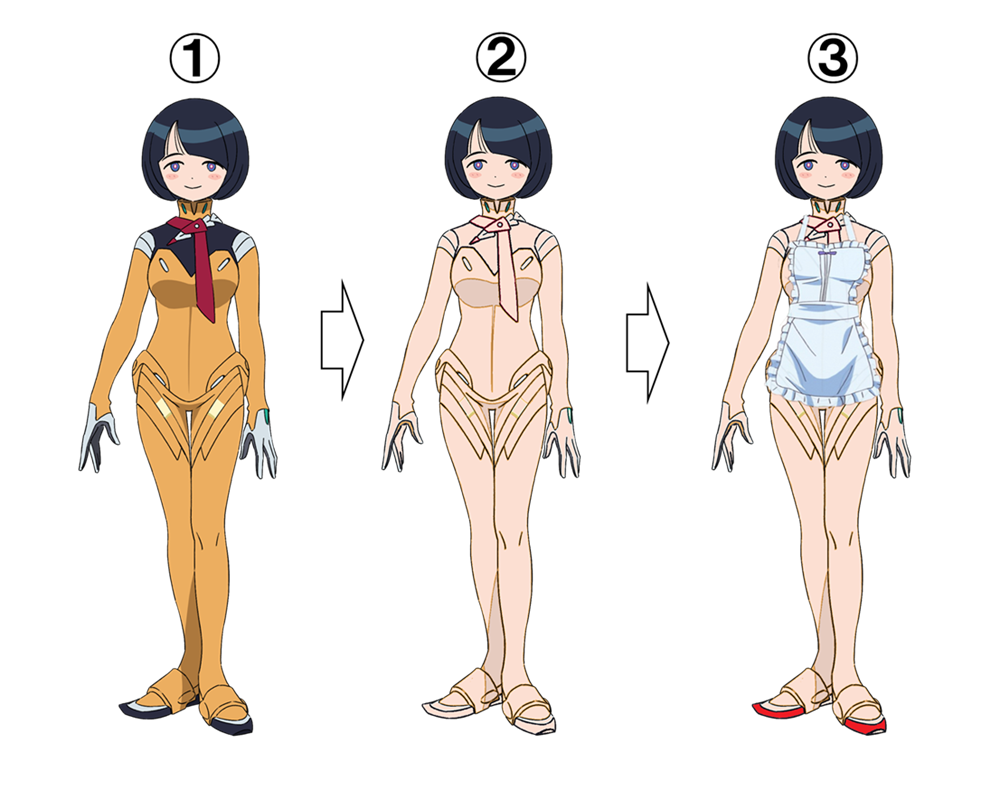
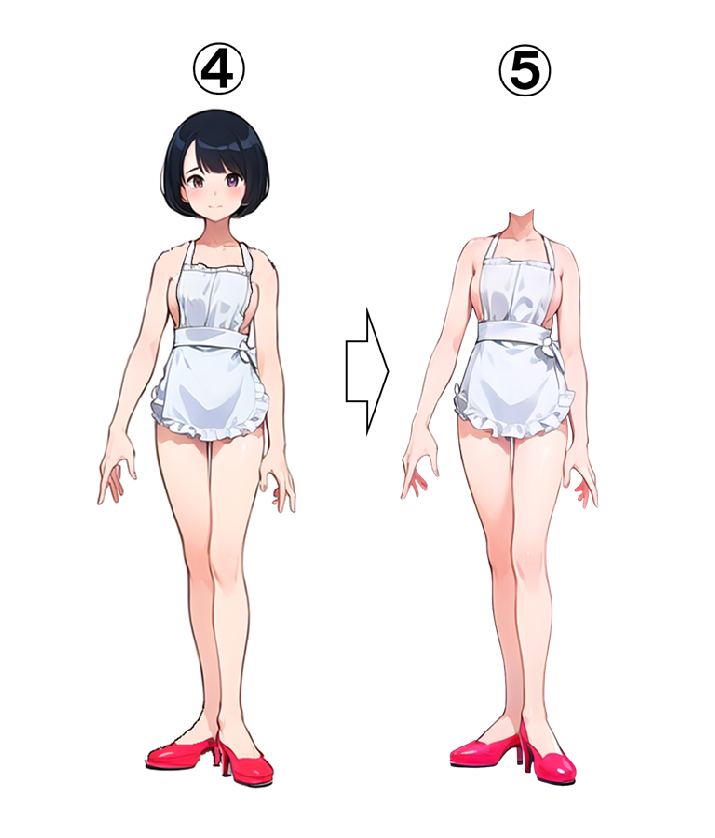
- ペイントを使って①の画像の顔の色を抽出し、その色で体を塗りつぶします⇒②へ
- ②の裸っぽくなった画像にエプロンを付け、靴はペイントでハイヒールっぽく塗っています⇒③へ
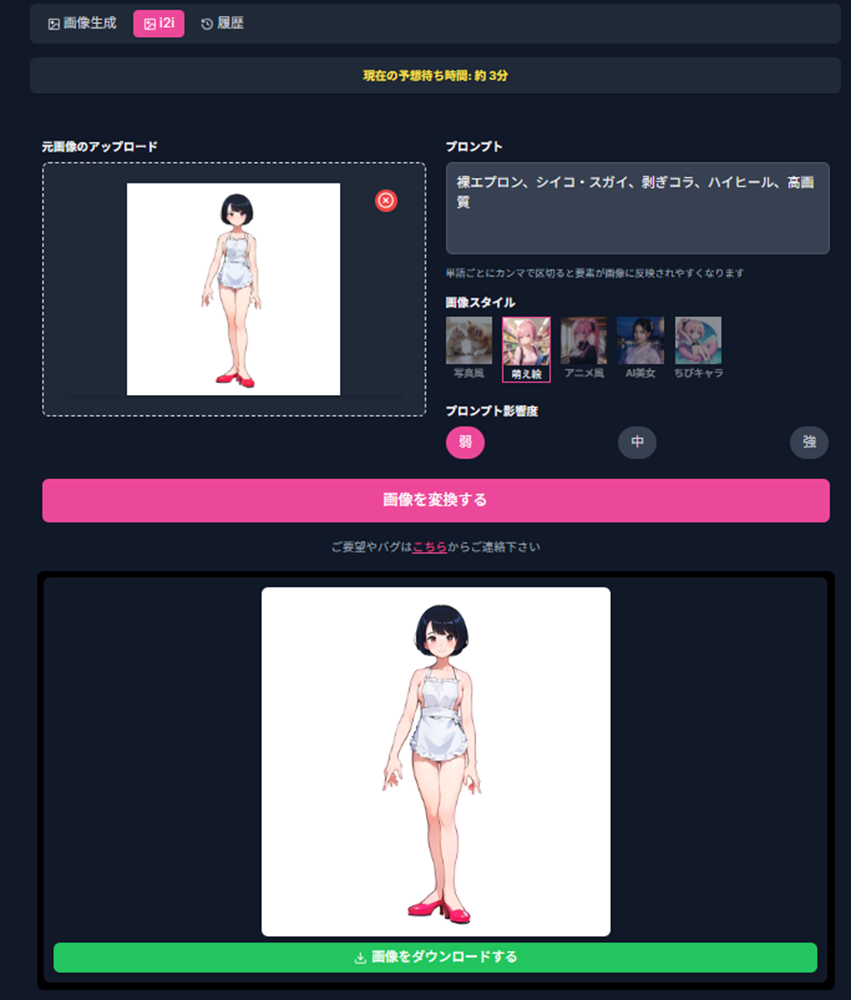
- 「Ainova AI」で③の画像を処理し出てきた画像を数回繰り返し処理を行いきれいなエプロン姿の画像にします
- 生成した画像にシイコの顔をすげかえるのと透過画像にするために「GIMP」を使います
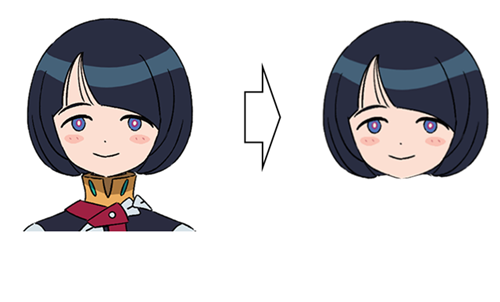
- 「GIMP」でシイコの顔にレイヤーマスクを行い顔を隠します

- シイコの頭部画像の首から下に「GIMP」でレイヤーマスクをかけます
(2)作成した画像の配置
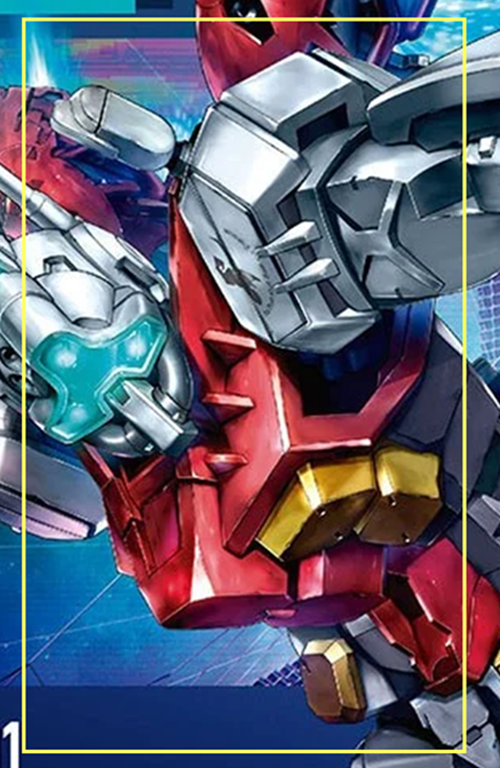
- エクセルにゲルググの画像を貼り付け
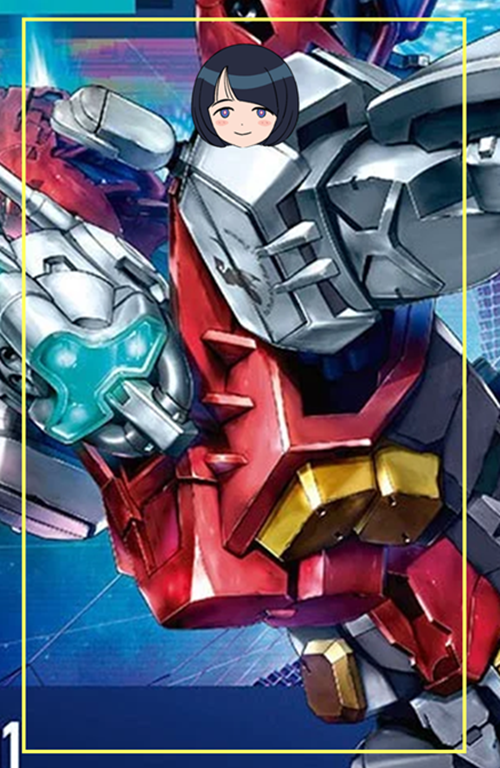
- シイコの顔を貼り付け
- エプロン姿の画像を貼り付けます(シイコの顔を最前面にします)
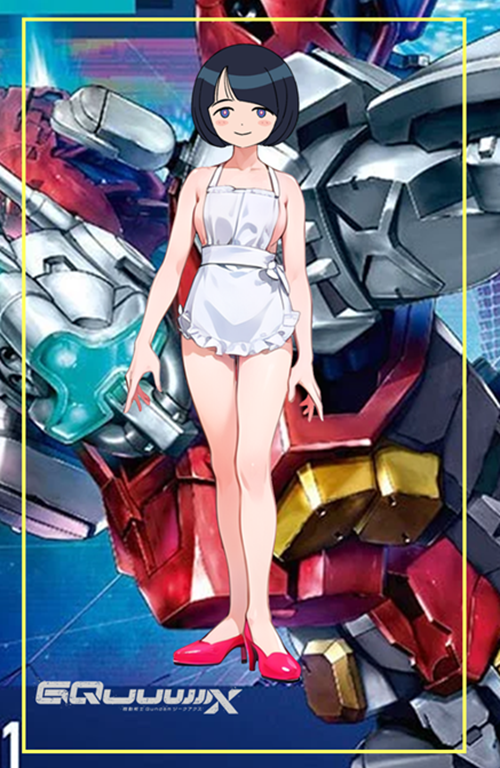
- エプロン姿の画像の上にノーマルスーツを貼り付け(シイコの顔を最前面にします)
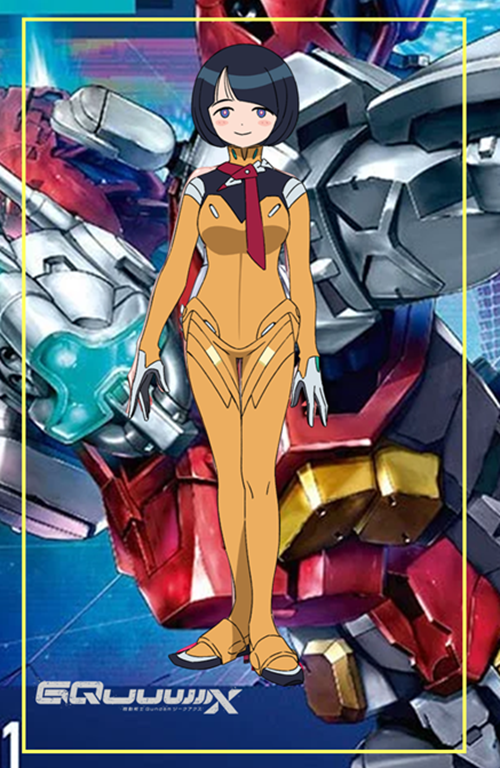
- 右側にエプロン姿を複写、左側のエプロン姿は削除しパソコンでの作業は終了です

- できあがった画像を印刷します
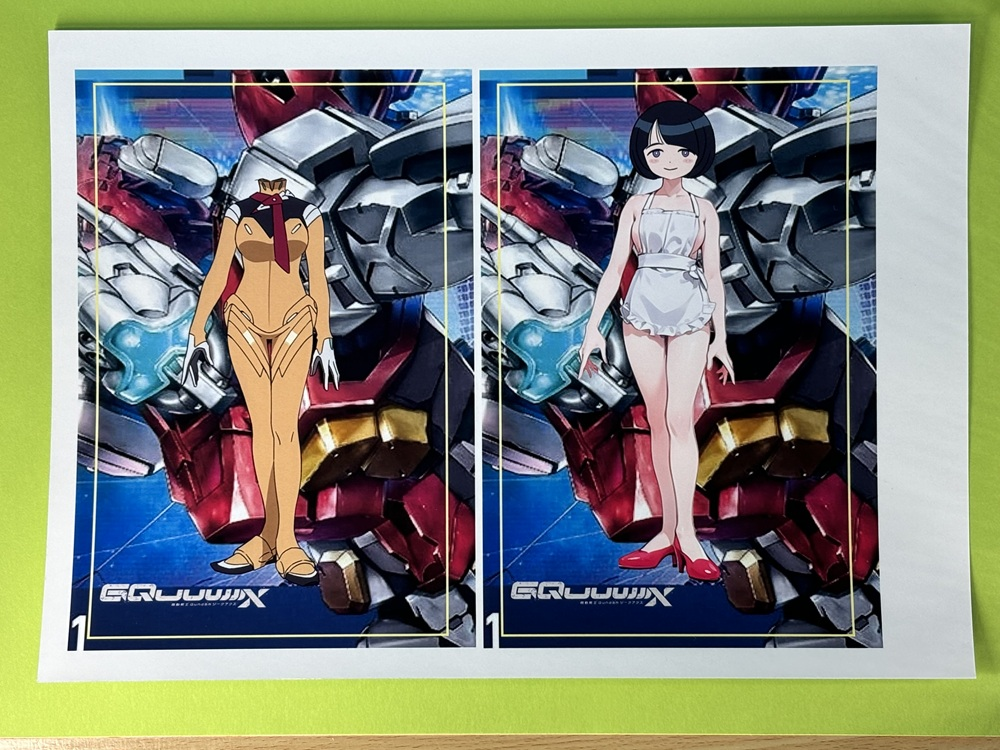
2.次にラミネートを使います
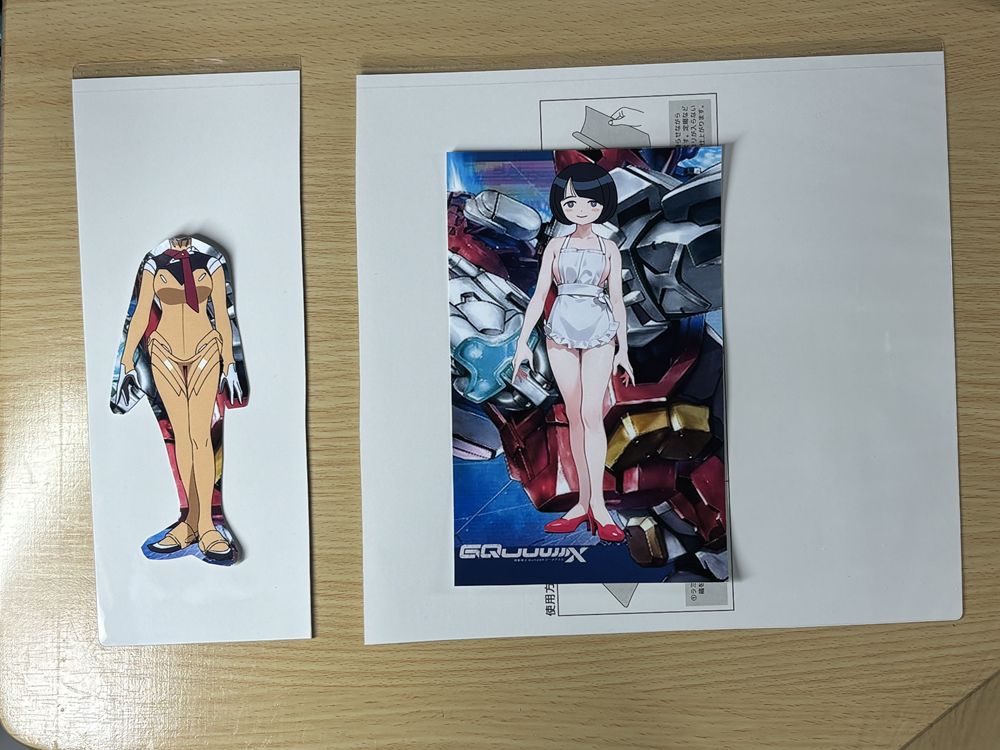
- ラミネートを分割し細い方はノーマルスーツに使用
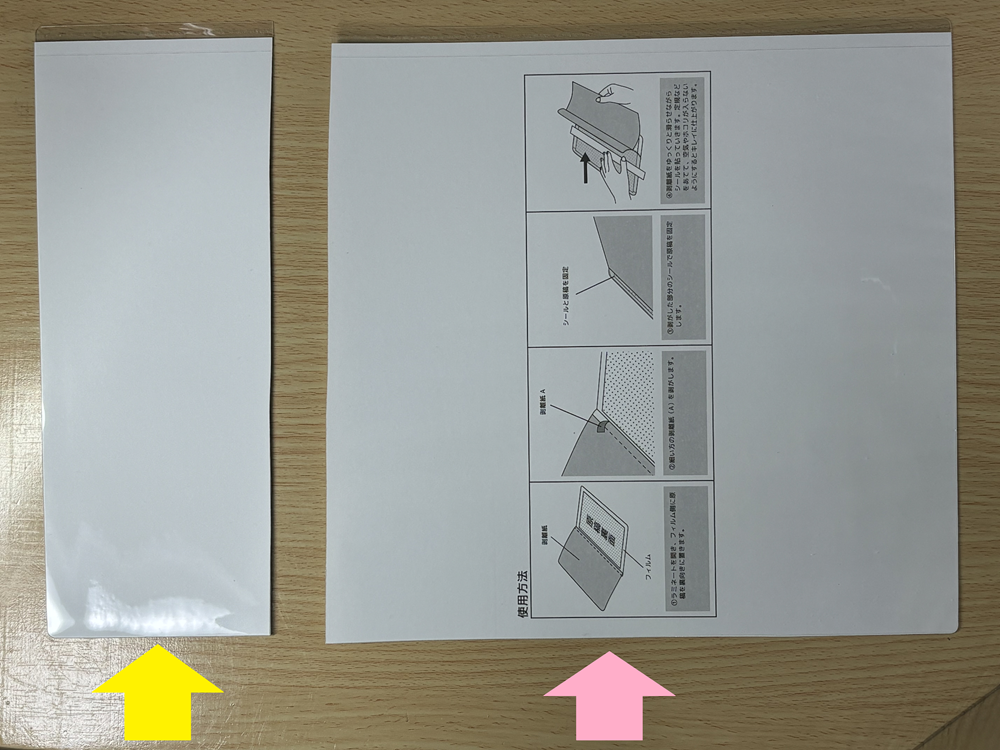
- こんな感じで使います
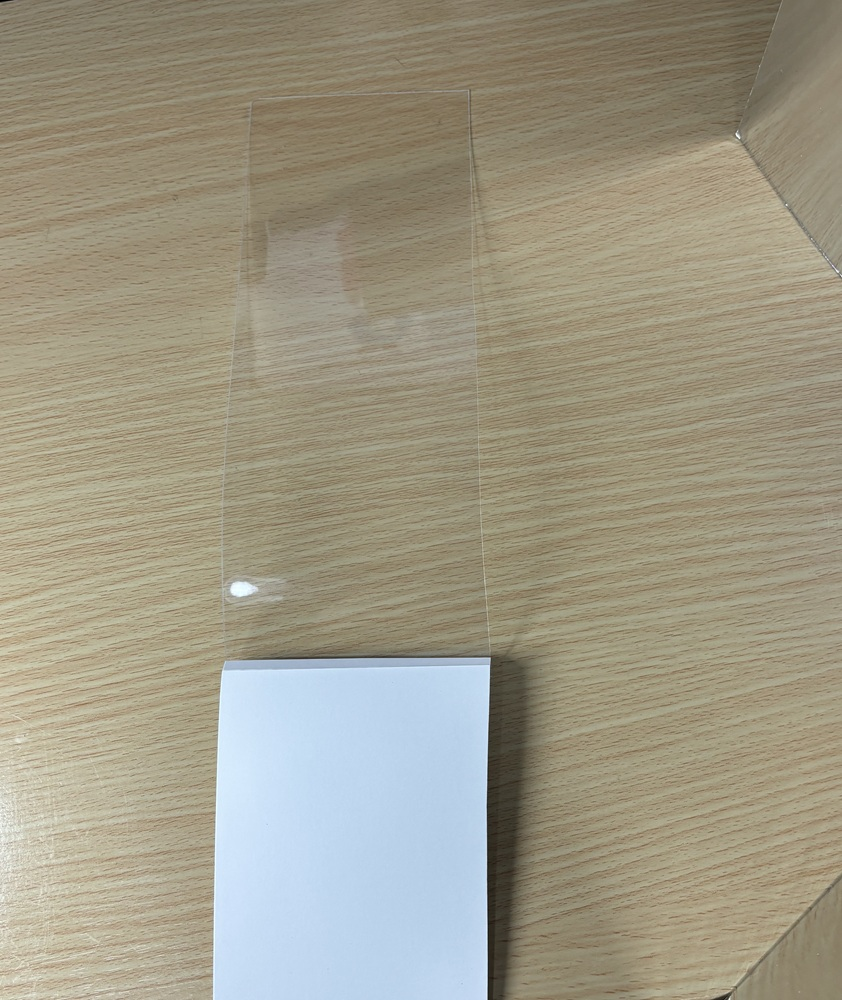
- 細い方の硬質側を取り外します
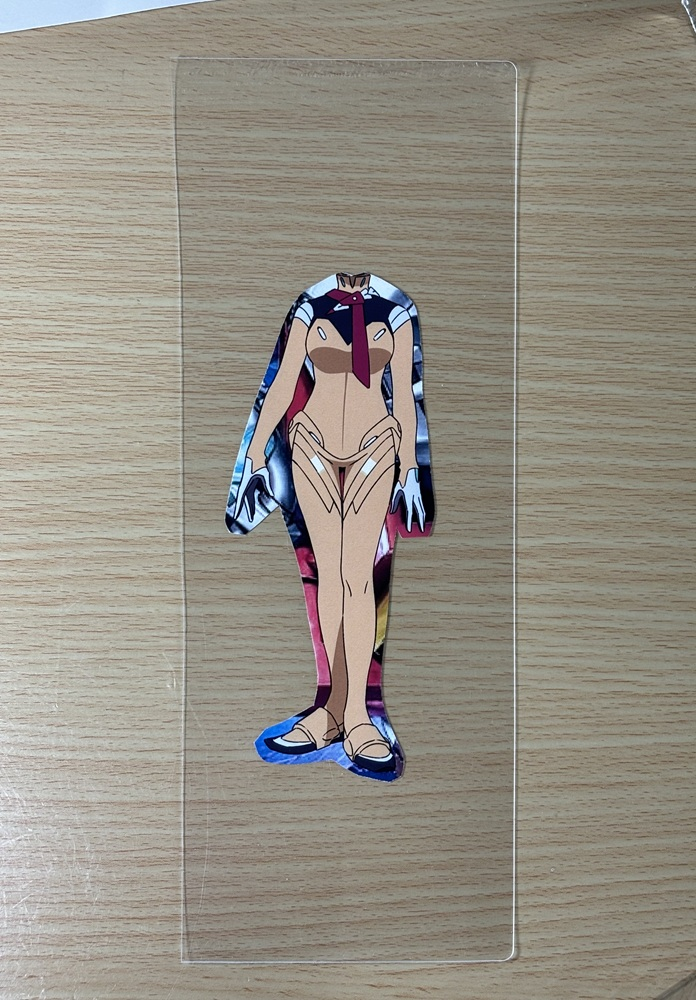
- ノーマルスーツを貼り付けます
・ゲルググの画像側をラミネート
👇ラミネートの使用方法
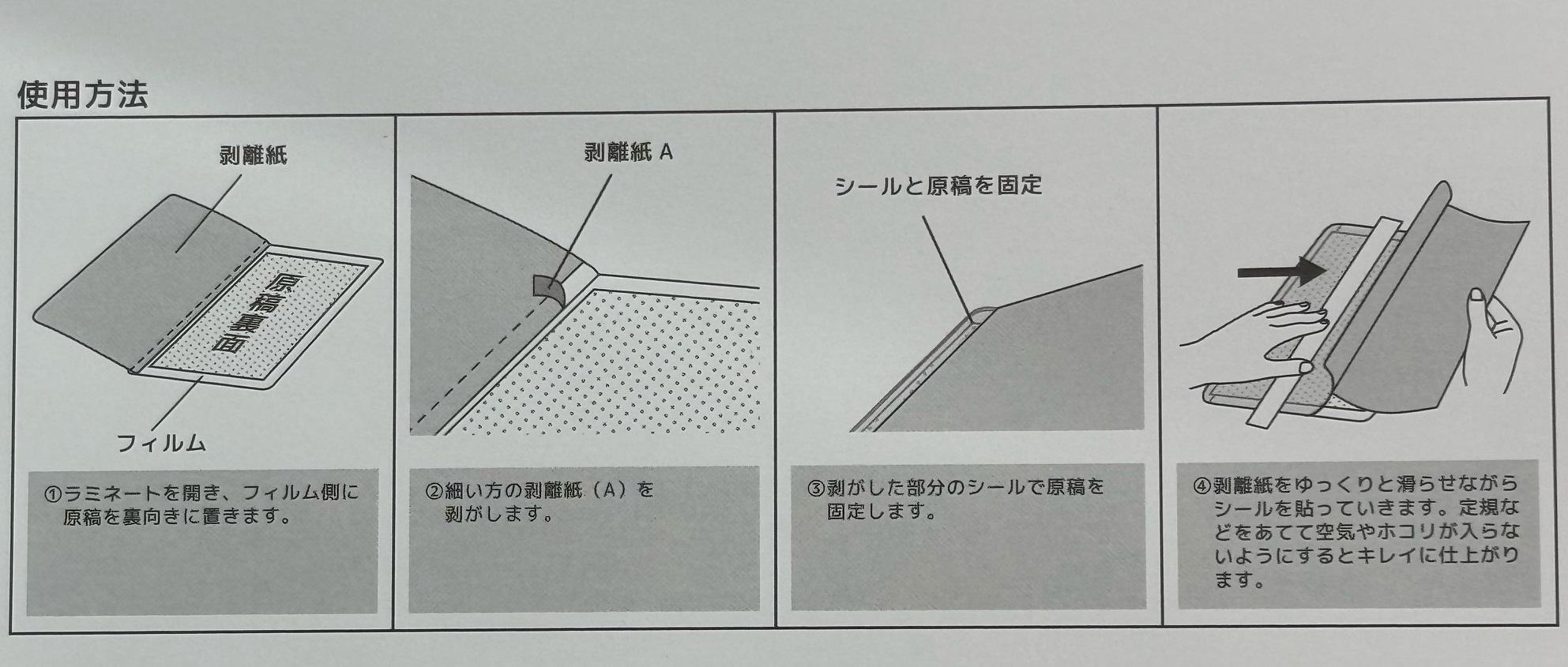
- ラミネートし周りをティッシュで押さえ更に密着させます
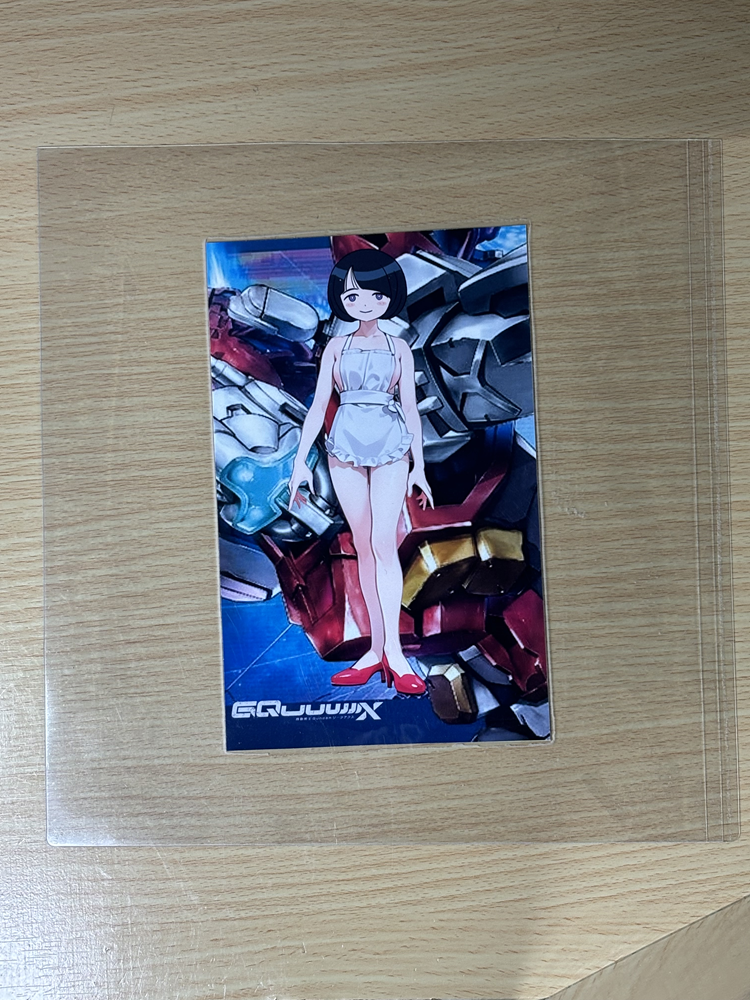
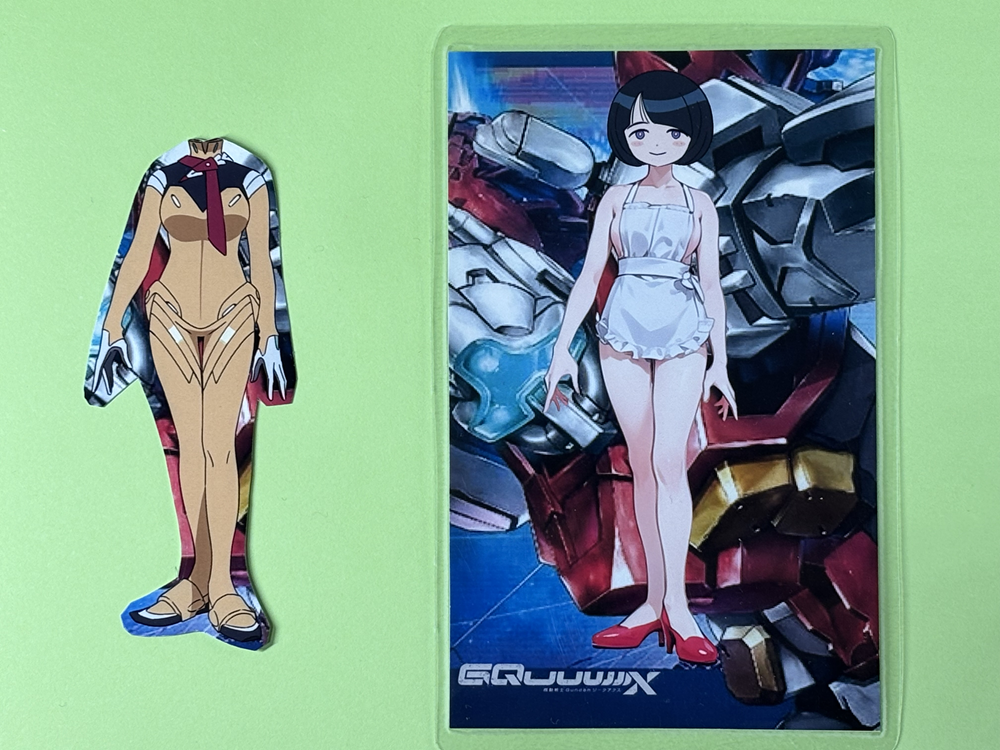
- 次にハサミで切り取ります(ノーマルスーツは輪郭までラミネートを切り取ります)
- ゲルググの画像を裏にして脱着用のネオジム磁石を両面テープで貼り付けます
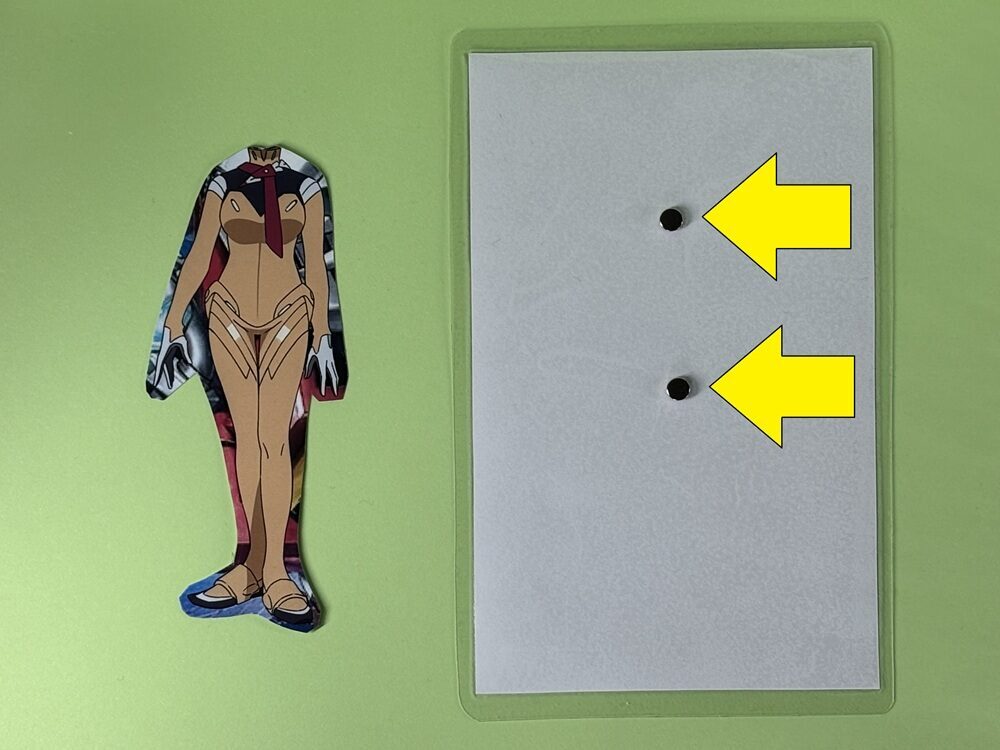
- ゲルググの画像を表にしネオジム磁石の付いている位置にゴム磁石を乗せ磁力でくっつけます(ゴム磁石はハサミで切って大きさを調整しています)
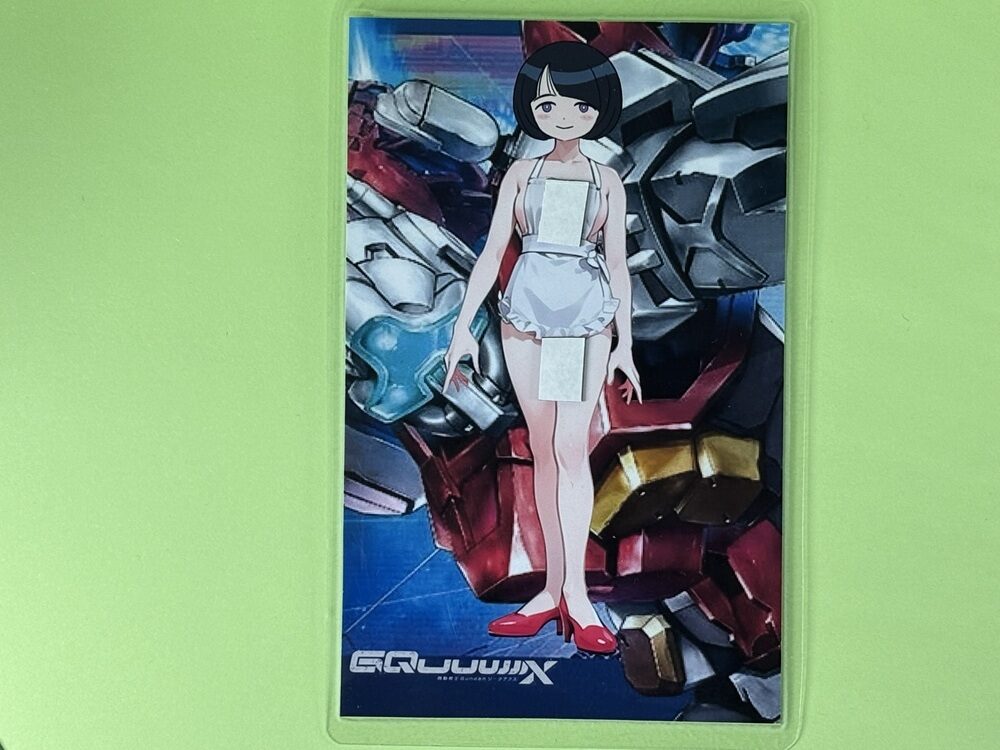
- ゴム磁石の剥離紙を剝がします
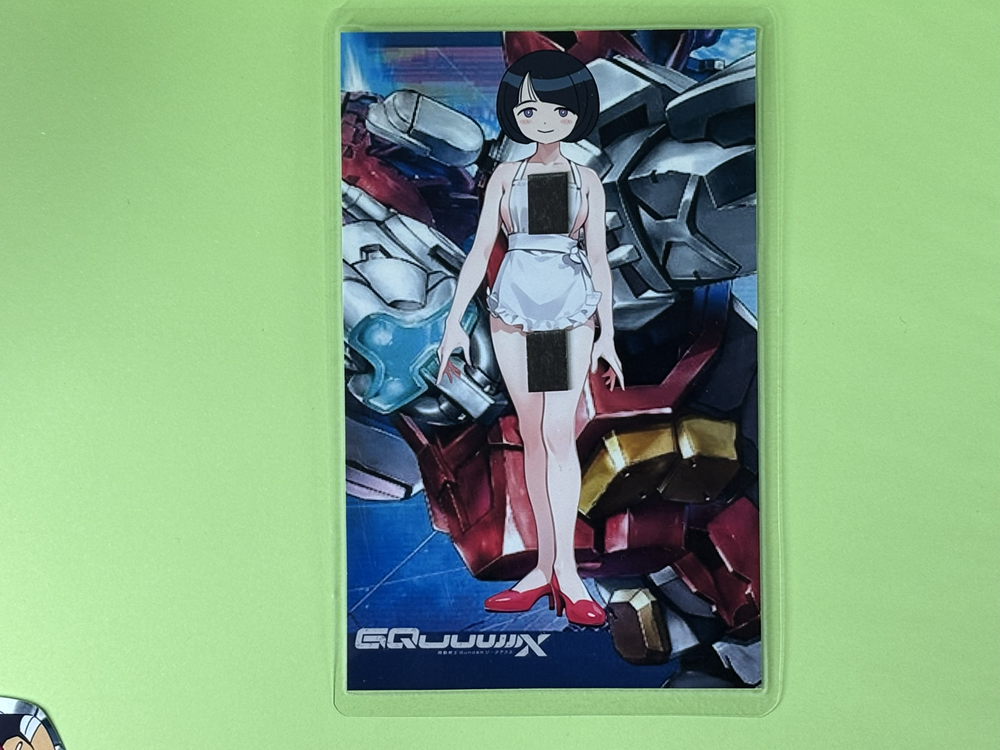
- ゴム磁石の上にノーマルスーツを乗せます
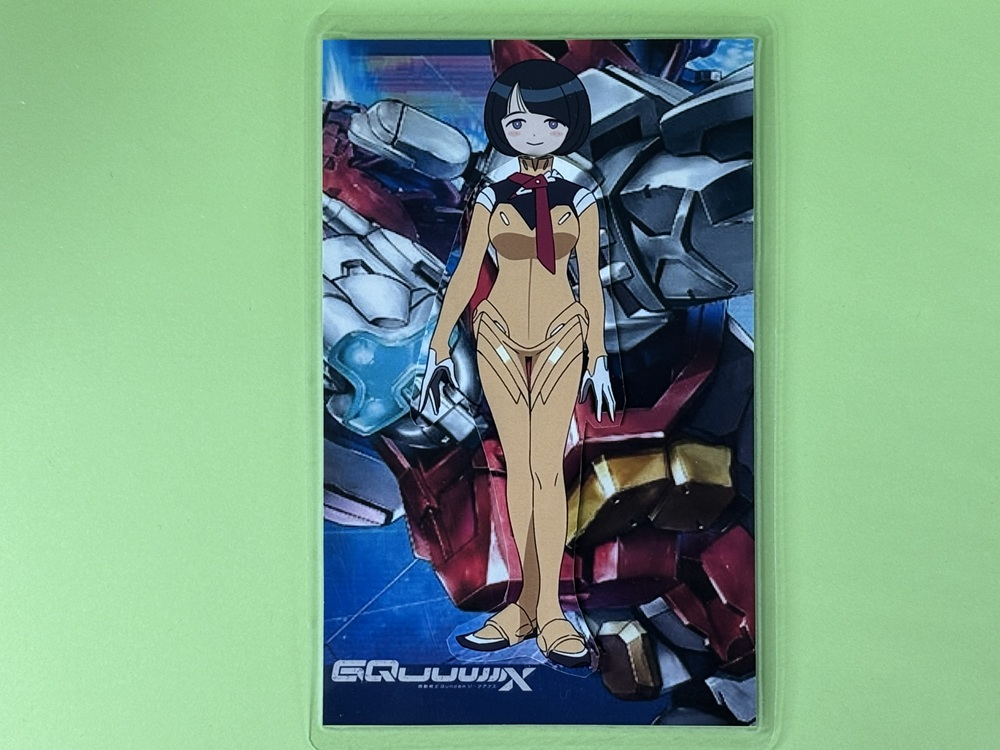
3.スタンドに立たせます
👇スタンド
- 黄色矢印のところの隙間に挟みます
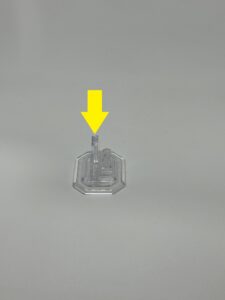
- スタンドに差し込んで完成です
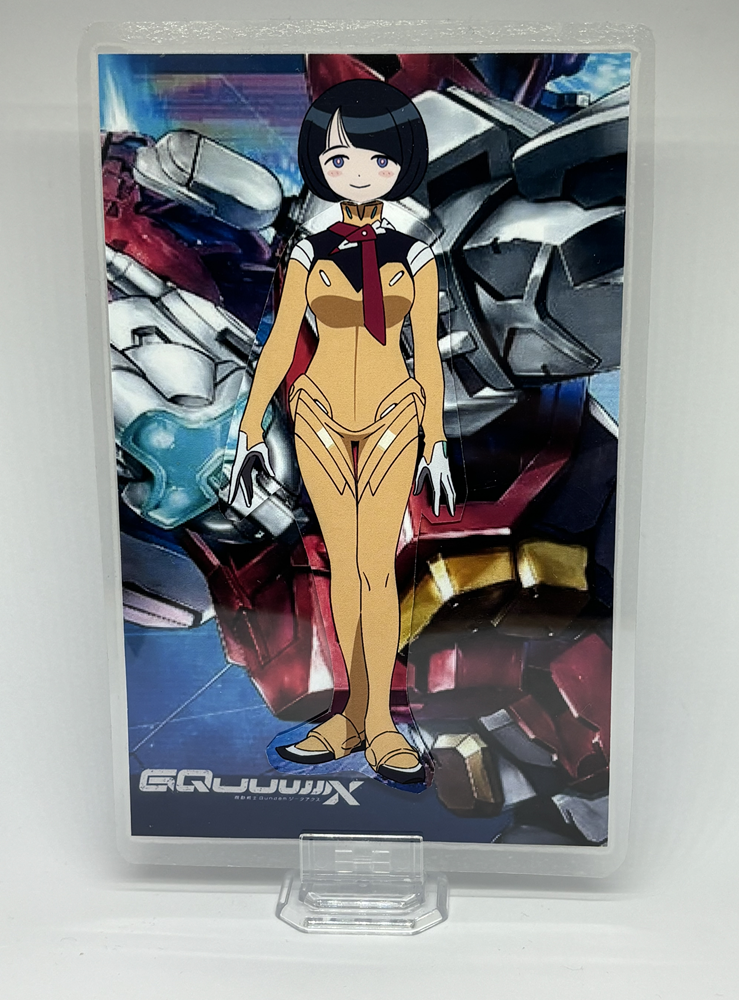
- それではキャス〇オフ!!
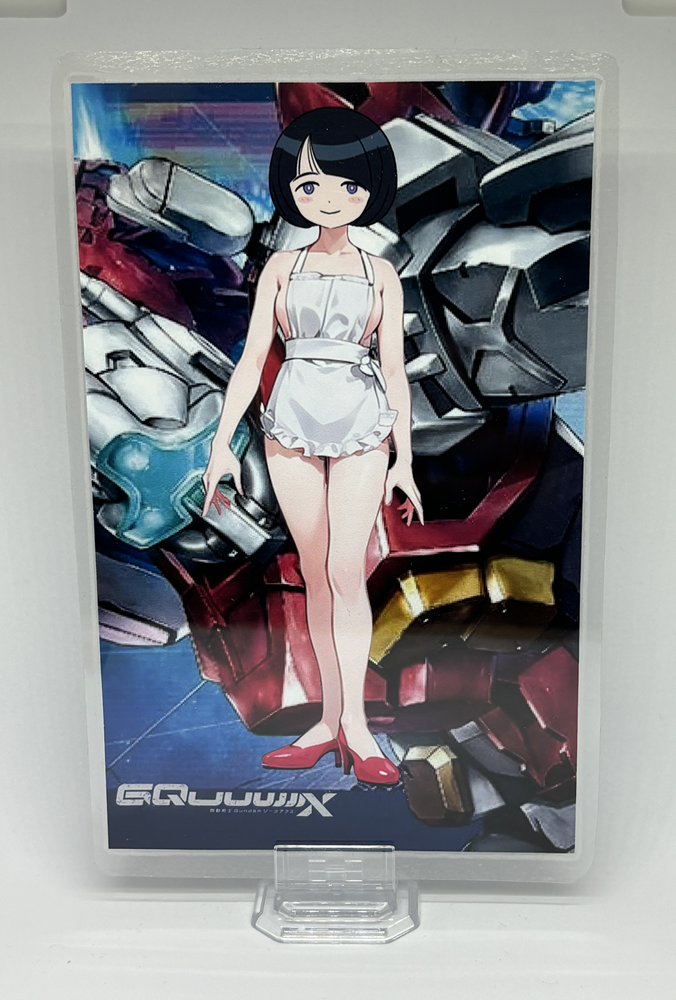
今回は「Ainova AI」を使ってデジタルなのにアナログなやり方で剥ぎ〇ラを自作しました、「Ainova AI」は登録不要で1日50枚無料で作成が可能ですが今回の画像を作るのに100枚以上作っています(3、4日程かけてエプロン姿の画像を作りました)、もっと剥ぎコ〇を作るのによさそうなアプリはあるんですが1日の無料の回数が少ないので「Ainova AI」を使ってます。
最後までご覧いただきありがとうございます、またお立ち寄りくださいお待ちしています。
コメントはメールアドレス不要に設定してありますのでお気軽にどうぞ(^^)/
<広告>